
|
|
Bir eylemi iptal et, etkin bir pencereyi veya menüyü kapat veya toplantı kontrollerini, bölmeleri ve bildirimleri tam ekran paylaşımı modunda görüntüle |
||
|
veya
|
|||
|
|
Webex Toplantıları yardımına eriş |
||
|
|
Son eylemi geri al |
||
|
|
Metni sohbet bölmesinden kopyala |
||
|
|
Dosyayı açmak ve paylaşmak için göz at |
||
|
|
Son eylemi yeniden yap |
||
|
|
İçerik alanı ve bölmeler alanı arasında geçiş yapın |
||
|
|
Paylaşılan bir dosyayı veya beyaz tahtayı kapat |
||
|
|
Dosya paylaşımı sırasında, sonraki slayta ilerlemek için kullanın |
||
|
|
Dosya paylaşımı sırasında, önceki slayda dönmek için kullanın |
||
|
|
Seçilen kullanıcıyı sustur veya sesini aç |
||
|
|
Katılımcılara ayrıcalıklar ata |
||
|
|
Bölme Görünümü arasında geçiş yap |
||
|
|
Şu iletişim kutularındaki sekmeler arasında geçiş yap: Davet Et ve Hatırlat, Tercihler, Toplantı Seçenekleri, Katılımcı Öncelikleri |
||
|
|
Yakınlaştır |
||
|
|
Katılımcıların indirmesi için dosya aktar |
||
|
|
Uzaklaştır |
||
|
|
Herhangi bir iletişim kutusunu kapat |
||
|
|
Sayfa boyutunu mevcut ekran alanına göre ayarla |
||
|
|
Son eylemi geri al |
||
|
|
Tüm katılımcıların paylaşmasına izin ver |
||
|
|
Son eylemi yeniden yap |
||
|
|
Şu bölmelerde ve öğelerdeki sağ tıklama menülerini kullan: Katılımcı paneli, Sohbet paneli, Notlar paneli, Kapalı Altyazılar bölmesi,, Dosya Aktarımı penceresi, Paylaşılan beyaz tahta ve dosya sekmeleri, Katılımcı listesiyle çalışma, Sohbet bölmesinden metni kopyala |
||
|
|
Beyaz tahta paylaş |
||
|
|
Paylaşılan bir dosyayı veya beyaz tahtayı kapatın |
||
|
|
Katılımcılara ayrıcalıklar ata |
||
|
|
Toplantıyı kilitle |
||
|
|
Dosyayı açmak ve paylaşmak için göz at |
||
|
|
Toplantıyı bitir |
||
|
|
Katılımcıların indirmesi için dosya aktar |
||
|
|
Beyaz tahtayı paylaş |
||
|
|
Sayfayı sola döndür |
||
|
|
Tercihleri aç |
||
|
|
Uygulamayı paylaş |
||
|
|
Paylaşımlı sayfa, slayt veya beyaz tahta görüntüsünü tüm katılımcı içerik görüntüleyicilerle, sizdeki görüntü arasında eşitle |
||
|
|
Ekranınızı paylaşın |
||
|
|
Sayfa boyutunu mevcut ekran alanına göre ayarla |
||
|
|
Toplantı kontrollerini göster veya gizle |
||
|
veya
|
|||
|
|
Bir dosya veya video paylaş |
||
|
|
Sayfayı sağa döndür |
||
|
|
Seçilen kullanıcıyı sustur veya sesini aç |
||
|
|
Paylaşımlı sayfa, slayt veya beyaz tahta görüntüsünü tüm katılımcı içerik görüntüleyicilerle, sizdeki görüntü arasında eşitle |
||
|
|
Sayfa ekle |
||
|
|
Toplantı denetimlerini, bölmelerini ve bildirimlerini gizle |
||
|
|
Tümünü sustur |
||
|
|
Sayfa boyutunu mevcut genişliğe göre ayarla |
||
|
|
Paylaşırken Toplantı denetimlerini, bölmesini ve uyarılarını gizle |
||
|
|
Sayfayı sağa döndür |
||
|
|
Tüm sekmeleri göster |
||
|
|
Sayfayı sola döndür |
||
|
|
Uzaklaştır |
||
|
|
Yakınlaştır |
||
|
|
Paylaşırken Toplantı Kontrolleri bölmesini göster |
||
|
|
Dosya veya video paylaş |
||
|
|
Ekranınızı paylaşın |
||
|
|
Bir web tarayıcısı paylaş |
||
|
Kaynak: Cisco
|
|||
Cisco Webex klavye kısayolları
Webex'in Windows ve Mac sürümlerinin resmi klavye kısayollarını aşağıda listeledik. Bu kısayolları kullanarak işlevlerin birçoğuna hızla ulaşabilirsiniz.
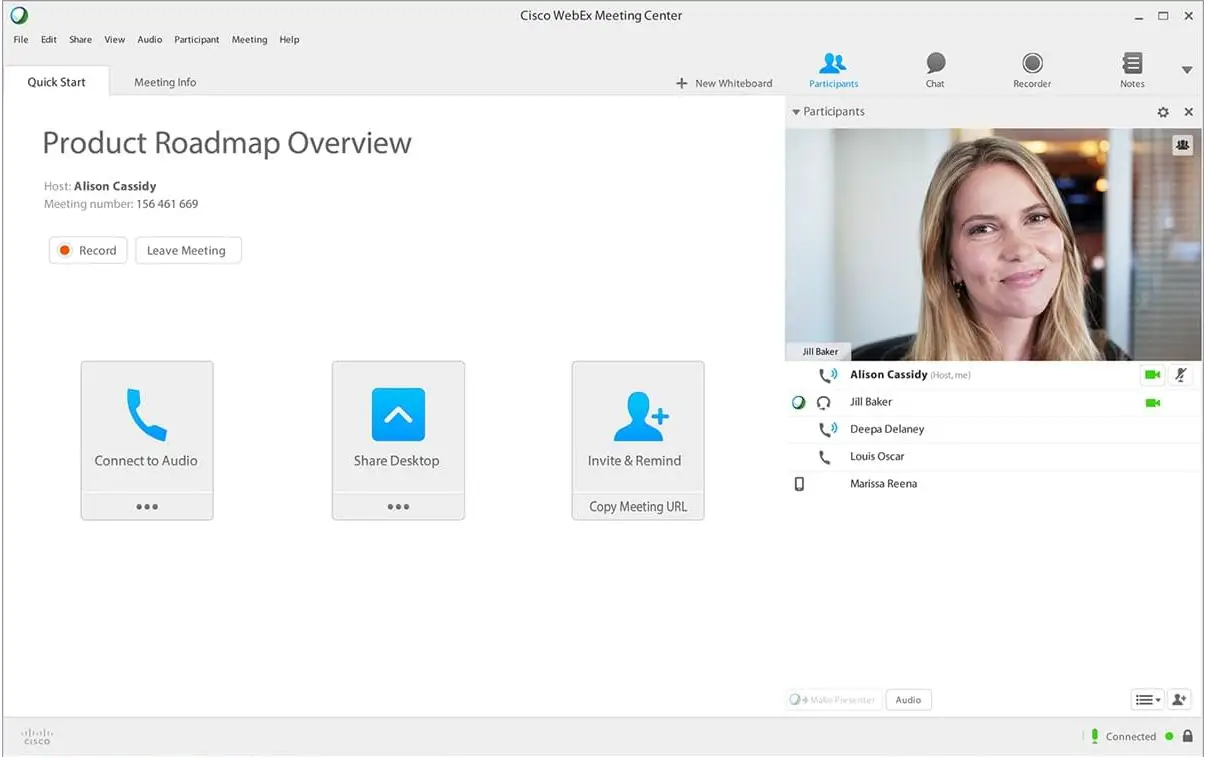
Webex'in Windows ve Mac sürümlerinin resmi klavye kısayollarını aşağıda listeledik. Bu kısayolları kullanarak işlevlerin birçoğuna hızla ulaşabilirsiniz.
Reklam
Program bilgileri
Program adı:

Cisco Webex, çalışma ekipleri için bir video konferans, beyaz tahta ve dosya paylaşım yazılımı.
Web sayfası: webex.com
Son güncelleme: 31.01.2025 08:05 UTC
Daha fazla bilgi >>




En sevdiğiniz Cisco Webex kısayol tuşları hangisi? Bu program hakkında bildiğiniz faydalı bir ipucu var mı? Aşağıda diğer ziyaretçilerle paylaşabilirsiniz.
1147130 2
519910 62
419533 1
411121 68
329497 6
296563
13 saat önce Güncellendi!
13 saat önce
13 saat önce Güncellendi!
13 saat önce Güncellendi!
21 saat önce
21 saat önce Güncellendi!
En son yazılar
Windows 11'de "Görevi Sonlandır" işlevine hızla erişin
Bir makalenin yapay zeka ürünü olduğu nasıl anlaşılır