
|
|
Başlat / Devam ettir |
||
|
|
Sembolü yeniden adlandır |
||
|
|
Kesme noktasını aç / kapat |
||
|
|
Satırın başına git |
||
|
|
Sonraki hataya veya uyarıya git |
||
|
|
İçe adımla |
||
|
|
Satırın sonuna git |
||
|
|
Sayfayı aşağı kaydır |
||
|
|
Sayfayı yukarı kaydır |
||
|
|
Üzerinden adımla |
||
|
|
Tanıma git |
||
|
|
Öneriyi tetikle |
||
|
|
Kapatılan düzenleyiciyi tekrar aç |
||
|
|
Tab tuşunun odağı taşımasını aç / kapat |
||
|
|
Geri git |
||
|
|
Düzenleyici grup geçmişi içinde gezin |
||
|
|
Seçimi kopyala |
||
|
|
Metni kopyala |
||
|
|
Kaydet |
||
|
|
Durdur |
||
|
|
Bul |
||
|
|
Geçerli satırı seç |
||
|
|
Seçimi sonraki Bul eşleşmesine ekle |
||
|
|
Metni kes |
||
|
|
Yan çubuk görünürlüğünü aç / kapat |
||
|
|
Yeni dosya |
||
|
|
Kapat |
||
|
|
Düzenleyiciyi kapat |
||
|
|
Pencereyi / örneği kapat |
||
|
|
Dosya aç |
||
|
|
Sonrakini bul |
||
|
|
Aşağı satır ekle |
||
|
|
Tüm sembolleri göster |
||
|
|
Dosyayı farklı kaydet |
||
|
|
Hızlı aç, dosyaya git |
||
|
|
Dosyaya git |
||
|
|
Son imleç işlemini geri al |
||
|
|
Önceki hataya veya uyarıya git |
||
|
|
Birinci gruba odaklan |
||
|
|
Dışa adımla |
||
|
|
Referansları göster |
||
|
|
Geçerli seçimin tüm örneklerini seç |
||
|
|
Kullanıcı ayarları |
||
|
|
Öncekini bul |
||
|
|
Satırın girintisini artır / azalt |
||
|
|
İkinci gruba odaklan |
||
|
|
Aramayı göster |
||
|
|
Üçüncü gruba odaklan |
||
|
|
Satırın girintisini artır / azalt |
||
|
|
Dosyanın sonuna git |
||
|
|
Satır açıklamasını aç / kapat |
||
|
|
İleri git |
||
|
|
Dosyanın başlangıcına git |
||
|
|
Gezgini göster /> Odağı aç / kapat |
||
|
|
Hata Ayıklama'yı göster |
||
|
|
Satırı yukarı / aşağı kaydır |
||
|
|
Sorunlar panelini göster |
||
|
|
Yeni pencere / örnek |
||
|
|
Markdown ön izlemesini göster |
||
Reklam |
|||
|
|
Sembole git |
||
|
|
Dosyalarda değiştir |
||
|
|
Tümünü kaydet |
||
|
|
Değiştir |
||
|
|
Düzenleyici |
||
|
|
Hızlı onarım |
||
|
|
Çıktı bölmesini göster |
||
|
|
İmleç ekle |
||
|
|
Uzantılar'ı göster |
||
|
|
Tam ekranı aç / kapat |
||
|
|
Sonrakini aç |
||
|
|
Yakınlaştır |
||
|
|
Düzenleyici düzenini aç / kapat (yatay / dikey) |
||
|
|
Arama detaylarını aç / kapat |
||
|
|
Bul eşleşmesinin tüm karşılaşmalarını seç |
||
|
|
Yukarı satır ekle |
||
|
|
Öncekini aç |
||
|
|
Eşleşen ayraca sıçra |
||
|
|
Satıra git |
||
|
|
Uzaklaştır |
||
|
|
En yukarı kaydır |
||
|
|
Bölgeyi katla (daralt) |
||
|
|
Bölgeyi aç (genişlet) |
||
|
|
En aşağı kaydır |
||
|
|
Yukarı / aşağı kaydır |
||
|
|
Sözcük kaydırmayı aç / kapat |
||
|
|
Belgeyi biçimlendir |
||
|
|
Satırı yukarı / aşağı taşı |
||
|
|
Yukarı / aşağı imleç ekle |
||
|
|
Seçili her satırın sonuna imleç ekle |
||
|
|
Geçerli kelimenin tüm örneklerini seç |
||
|
|
Parametre ipuçlarını tetikle |
||
|
|
Blok açıklamayı aç / kapat |
||
|
|
Satırı aşağı / yukarı kopyala |
||
|
|
Kaynak Denetimi'ni göster |
||
|
|
Bütünleşik terminali göster |
||
|
|
Yeni terminal oluştur |
||
|
|
Tüm bölgeleri aç (genişlet) |
||
|
|
Satır açıklaması gekle |
||
|
|
Satır açıklamasını kaldır |
||
|
|
Sütun (kutu) seçimi |
||
|
|
Son seçimi sonraki Bul eşleşmesine taşı |
||
|
|
Tüm alt bölgeleri katla (daralt) |
||
|
|
Tüm alt bölgeleri aç (genişlet) |
||
|
|
Tüm bölgeleri katla (daralt) |
||
|
|
Tanıma göz at |
||
|
|
Sondaki boşlukları kırp |
||
|
|
Tümünü kapat |
||
|
|
Üzerinde göster |
||
|
|
Sayfayı yukarı kaydır |
||
|
|
Sayfayı aşağı kaydır |
||
|
|
Sola / sağa doğru sütun (kutu) seçimi |
||
|
|
Sütun (kutu) seçiminde bir sayfa yukarı git |
||
|
|
Sütun (kutu) seçiminde bir sayfa aşağı git |
||
|
|
Seçimi biçimlendir |
||
|
|
Seçimi genişlet |
||
|
|
Seçimi daralt |
||
|
|
Komut paletini göster |
||
|
|
Klavye kısayolları |
||
|
|
Markdown ön izlemesini yan tarafta aç |
||
|
|
Zen modu (Çıkış için Esc, Esc'ye basın) |
||
|
|
Etkin düzenleyici grubunu taşı |
||
|
|
Arşiv dosyasının konumunu kopyala |
||
|
|
Etkin dosyayı Gezgin'de göster |
||
|
|
Etkin dosyayı yeni pencere / örnekte göster |
||
|
|
Ön izleme modu düzenleyicisini açık tut |
||
|
|
Dosya dilini değiştir |
||
|
|
Tanımı yanda aç |
||
|
|
Klasörü kapat |
||
|
|
Önceki / sonraki düzenleyici grubuna odaklan |
||
|
|
Düzenleyiciyi sola taşı |
||
|
|
Düzenleyiciyi sağa taşı |
||
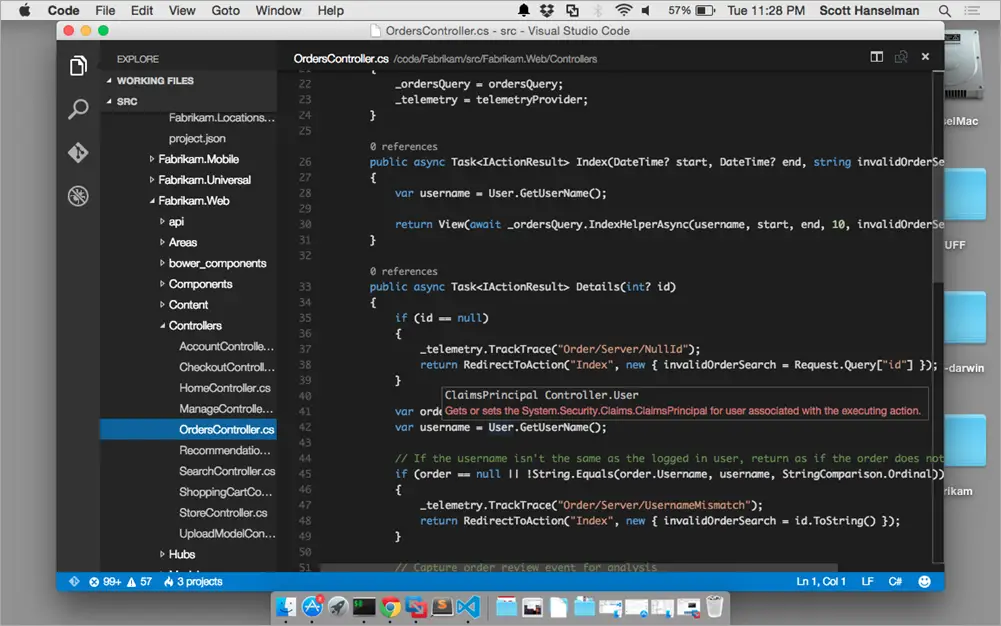
Visual Studio Code (Mac) klavye kısayolları
Reklam
Program bilgileri
Program adı:

Visual Studio Code, Microsoft tarafından Windows, Linux ve MacOS için geliştirilen bir kaynak kodu düzenleyicisi. İşlevleri arasında hata ayıklama, Git denetimi, sözdizimi vurgulama, akıllı kod tamamlama, kod parçacıkları ve kodları yeniden düzenleme var. Visual Studio Code, açık kaynak kodlu ve ücretsiz ancak resmi indirme, özel bir lisansla sunuluyor.
Web sayfası: code.visualstudio.com
Son güncelleme: 16.01.2021 08:49 UTC
Kısayollara basma kolaylığı: 68%
Daha fazla bilgi >>Öne çıkan kısayol
Benzer programlar


Araçlar
Visual Studio Code (Mac):Öğrenin: Rastgele bir kısayola atla
Diğer
En sevdiğiniz Visual Studio Code (Mac) kısayol tuşları hangisi? Bu program hakkında bildiğiniz faydalı bir ipucu var mı? Aşağıda diğer ziyaretçilerle paylaşabilirsiniz.
1147126 2
519907 62
419531 1
411117 68
329496 6
296563
10 saat önce Güncellendi!
10 saat önce
10 saat önce Güncellendi!
10 saat önce Güncellendi!
18 saat önce
18 saat önce Güncellendi!
En son yazılar
Windows 11'de "Görevi Sonlandır" işlevine hızla erişin
Bir makalenin yapay zeka ürünü olduğu nasıl anlaşılır