
|
|
Ekleme noktasından itibaren karakter aralığını artır |
||
|
|
Ekleme noktasından itibaren karakter aralığını azalt |
||
|
|
Oynatma aralığının başlangıcına git |
||
|
|
Oynatma aralığının sonuna git |
||
|
|
Bir nesneyi Katmanlar listesinde bir seviye yukarı taşı |
||
|
|
Bir nesneyi Zaman Çizelgesi katmanlar listesinde bir seviye yukarı taşı |
||
|
|
Bir nesneyi Zaman Çizelgesi katmanlar listesinde bir seviye aşağı taşı |
||
|
|
Bir nesneyi Katmanlar listesinde bir seviye aşağı taşı |
||
|
|
Motion Ayarlarını aç |
||
|
|
Seçilen nesneyi Giriş noktasına taşı |
||
|
|
Seçilen nesneyi Çıkış noktasına taşı |
||
|
|
Film bölgelerini göster/gizle |
||
|
|
Kontrol noktalarını dönüştür (karmaşık bir şekil üzerinde) |
||
|
|
Bir Manyetik Maske uygula |
||
|
|
Tüm proje için bir RAM önizlemesi gerçekleştir |
||
|
|
Proje için bir RAM önizlemesi oluştur |
||
|
|
Zaman Çizelgesini uzaklaştır |
||
|
veya
|
|||
|
|
3B katmanları göster |
||
|
|
3B dönüştürme aracını yalnızca konum ve evrensel arasında değiştir |
||
|
|
Dikteyi başlat |
||
|
|
3B dönüştürme aracını yalnızca ölçek ve evrensel arasında değiştir |
||
|
|
3B dönüştürme aracını yalnızca döndürme ve evrensel arasında değiştir |
||
|
|
Kılavuzları kilitle |
||
|
veya
|
|||
|
|
Motion penceresini Sinema düzenine ayarla |
||
|
|
Yeşil Ekran Anahtarlayıcı filtresinde, Chroma kontrolüne pürüzsüzce yakınlaştır veya uzaklaştır |
||
|
|
Zaman Çizelgesini proje süresine yakınlaştır |
||
|
veya
|
|||
|
|
Zaman Çizelgesini yakınlaştır |
||
|
veya
|
|||
|
|
Bir projenin başlangıcına git |
||
|
|
Bir projenin sonuna git |
||
|
|
Motion Yardımını aç |
||
|
|
Oynatma aralığının Giriş noktasını işaretle |
||
|
|
Kırpılmış nesneyle birlikte sınırlayıcıyı taşı |
||
|
|
Ekleme noktasından bir metin nesnesinin geri kalanını seç |
||
|
|
Seçili bir nesneyi 10 piksel kaydır |
||
|
|
Dinamik kılavuzları göster/gizle |
||
|
veya
|
|||
|
|
Tuvalde gamut dışı pozlama katmanını göster |
||
|
|
Image Playground'dan bir dosyayı içe aktar |
||
|
|
3B ızgarayı göster |
||
|
|
3B ızgarayı açıp kapat |
||
|
|
Dikdörtgen, Daire Şekli ve Maske araçlarıyla tuvalde sürükleyerek merkezinden orantılı bir şekil çiz |
||
|
|
Tuvalde sürükleyerek merkezinden orantılı bir maske çiz |
||
|
|
Bir teğet tutamacını 45 derecelik artışlarla sınırla |
||
|
|
Bir nesneyi bağlantı noktasından orantılı olarak ölçeklendir |
||
|
|
Bir nesneyi merkezinden orantılı olarak kırp |
||
|
|
Merkezinden orantılı bir şekil çiz |
||
|
|
Ekleme noktasından bir paragrafın geri kalanını seç |
||
|
|
Seçimi oynat |
||
|
|
Seçili bir nesneyi 10 piksel kaydır |
||
|
|
Katmanları göster |
||
|
|
İçe aktar |
||
|
|
Bir dosyayı içe aktar |
||
|
veya
|
|||
|
|
İçe aktar |
||
|
veya
|
|||
Reklam |
|||
|
|
Uzaklaştır |
||
|
veya
|
|||
|
|
Tuvalde aydınlatmayı etkinleştir/devre dışı bırak |
||
|
|
Tuvalde alan derinliğini etkinleştir/devre dışı bırak |
||
|
|
Katmanları göster |
||
|
|
Geçerli aktif kamerayı seç |
||
|
|
Tuvalde yansımaları etkinleştir/devre dışı bırak |
||
|
|
Tuvalde gölgeleri etkinleştir/devre dışı bırak |
||
|
|
Emoji ve Semboller |
||
|
|
Oynatma aralığının Çıkış noktasını işaretle |
||
|
|
Yazım ve dilbilgisini göster |
||
|
|
Tuvalde kare karıştırmayı etkinleştir/devre dışı bırak |
||
|
|
Projeye bir donanım ekle |
||
|
|
Önceki işarete git |
||
|
|
Sonraki işarete git |
||
|
|
Önceki işarete git |
||
|
|
Sonraki işarete git |
||
|
|
Her nesneyi yönetebilmek için bir grup nesnenin grubunu çöz |
||
|
|
Bir nesne grubunun grubunu çöz |
||
|
|
Yeşil Ekran Anahtarlayıcı filtresinde, Chroma kontrolünden aşamalı olarak uzaklaştır |
||
|
|
Serbest Çizim Maske aracını seç |
||
|
|
Yalnızca video içeren bir dosyanın video bölümünü solodan çıkar |
||
|
|
Seçili nesnenin Çıkış noktasını oynatma başlığının konumuna taşı |
||
|
|
Seçili nesnenin Giriş noktasını oynatma başlığının konumuna taşı |
||
|
|
Sayfa Yapısı penceresini aç |
||
|
|
Sayfa Yapısı iletişim kutusunu görüntüle |
||
|
|
Projeye bir ışık ekle |
||
|
|
Ters çevrilmiş alfa kanalını göster |
||
|
veya
|
|||
|
|
Alfa kanalı katmanını göster |
||
|
veya
|
|||
|
|
Yalnızca RGB kanallarını göster |
||
|
veya
|
|||
|
|
Özel yapıştır |
||
|
|
Film bölgelerini göster/gizle |
||
|
|
Seçili nesneyi Katmanlar listesinin en üstüne taşı |
||
|
|
Seçili nesneyi Katmanlar listesinin en altına taşı |
||
|
|
Ekleme noktasından bir satırın başına kadar metni seç |
||
|
|
Seçilen nesneleri 10 piksel kaydır |
||
|
|
On kare geri kaydır |
||
|
|
On kare ileri kaydır |
||
|
|
Seçilen nesneleri 10 piksel kaydır |
||
|
|
Ekleme noktasından bir satırın sonuna kadar metni seç |
||
|
|
Ekleme noktasından itibaren kelimeleri seç |
||
|
veya
|
|||
|
|
Bir dosyayı proje olarak içe aktar |
||
|
|
Dosyaları bir proje olarak içe aktar |
||
|
|
Seçilen nesneleri 10 piksel kaydır |
||
|
veya
|
|||
|
|
Yakınlaştır |
||
|
veya
|
|||
|
|
Projenin Özellikler Denetleyicisini aç |
||
|
veya
|
|||
|
|
Kılavuzları göster/gizle |
||
|
veya
|
|||
|
|
Uygulanan davranışları anahtar karelere dönüştür |
||
|
veya
|
|||
|
veya
|
|||
|
veya
|
|||
|
|
Diğer açık uygulama dosyalarını gizle |
||
|
|
Bir projeyi aç |
||
|
veya
|
|||
|
|
Proje Tarayıcısından bir proje oluştur |
||
|
|
Seçili nesneyi Katmanlar listesinde bir seviye yukarı taşı |
||
|
|
Seçili nesneyi Katmanlar listesinde bir seviye aşağı taşı |
||
|
|
İşareti Düzenle iletişim kutusunu aç |
||
|
veya
|
|||
|
|
Teğetleri orantılı olarak ölçeklendir |
||
|
|
Bir nokta üzerinde teğetler oluştur |
||
|
|
Bir B-Spline noktası eğilimini ayarla |
||
|
|
Bir nokta üzerinde teğetler oluştur |
||
|
|
Teğetleri orantılı olarak ölçeklendir |
||
|
|
Bir B-Spline noktası eğilimini ayarla |
||
|
|
Bir nokta üzerinde teğetler oluştur |
||
|
|
Teğetleri orantılı olarak ölçeklendir |
||
|
|
Bir B-Spline noktası eğilimini ayarla |
||
|
|
Bölgeye yakınlaştır |
||
|
|
Bir nesneyi taşırken yapışmayı geçersiz kıl |
||
|
|
Kırpılmış bir nesneyi sınırlayıcı kutu içinde kaydır |
||
|
|
Doğrusal bir noktayı Bezier'e dönüştür |
||
|
|
Bir teğeti orantılı olarak ölçeklendir |
||
|
|
Bir B-Spline noktası eğilimini ayarla |
||
|
veya
|
|||
|
|
Vuruş genişliğini ayarla |
||
|
|
Bir nokta üzerinde teğetler oluştur |
||
|
|
Bir teğet tutamacını orantılı olarak ölçeklendir |
||
|
|
Bir metin nesnesinin başına git |
||
|
|
Seçilen nesneleri bir piksel kaydır |
||
|
veya
|
|||
|
|
Bir metin nesnesinin sonuna git |
||
|
|
Metin satırının başına git |
||
|
|
Seçilen nesneleri bir piksel kaydır |
||
|
|
Bir kare geri kaydır |
||
|
|
Seçilen nesneleri bir piksel kaydır |
||
|
|
Metin satırının sonuna git |
||
|
|
Bir kare ileri kaydır |
||
|
|
Geçerli tuval görünümünü yazdır |
||
|
|
Önceki anahtar kareye git |
||
|
|
Yeşil Ekran Anahtarlayıcı filtresinde, Chroma kontrolüne pürüzsüzce yakınlaştır |
||
|
|
Yeşil Ekran Anahtarlayıcı filtresinde, Chroma kontrolünden pürüzsüzce uzaklaştır |
||
|
|
Yeşil Ekran Anahtarlayıcı filtresinde, Chroma kontrolünü kaydır |
||
|
|
Tuvalde alan işlemeyi etkinleştir/devre dışı bırak |
||
|
|
Tuvalde alan oluşturmayı etkinleştir/devre dışı bırak |
||
|
|
Seçimi film olarak dışa aktar |
||
|
|
Yeşil Ekran Anahtarlayıcı filtresinde, Chroma kontrolüne aşamalı olarak yakınlaştır |
||
|
|
Seçili bir nesneyi tek bir piksel kaydır |
||
|
veya
|
|||
|
|
Tüm açık projeleri kapat |
||
|
|
Ses listesini göster/gizle |
||
|
veya
|
|||
|
|
Video Zaman Çizelgesini göster/gizle |
||
|
|
Izgarayı göster/gizle |
||
|
veya
|
|||
|
|
Tam ekrana gir/çık |
||
|
|
Araç çubuğunu göster veya gizle |
||
|
|
Projeye bir kamera ekle |
||
|
|
Özel yapıştır |
||
|
|
Seçili bir nesneyi çoğalt |
||
|
|
Merkezinden bir şekil çiz |
||
|
|
Bir teğet tutamacını kır veya yeniden bağla |
||
|
veya
|
|||
|
|
Bir nesneyi merkezinden kırp |
||
|
|
Bir nesneyi bağlantı noktasından ölçeklendir |
||
|
|
Tuvalde sürükleyerek merkezinden bir maske çiz |
||
|
|
Bir teğet tutamacını kır veya yeniden bağla |
||
|
veya
|
|||
|
|
Dikdörtgen, Daire Şekli ve Maske araçlarıyla tuvalde sürükleyerek merkezinden bir şekil çiz |
||
|
|
Bir teğet tutamacını kır veya yeniden bağla |
||
|
|
Ekleme noktasını önceki kelimeye taşı |
||
|
|
Katmanlar listesinde bir grubu genişlet |
||
|
|
Katmanlar listesinde bir grubu daralt |
||
|
|
Ekleme noktasını sonraki kelimeye taşı |
||
|
|
3B görünümünü 360 Genel Bakış olarak ayarla |
||
|
|
Basit bir şekli karmaşık bir şekle dönüştür (düzenlenebilir kontrol noktalarıyla) |
||
|
|
Basit bir elipsi, dikdörtgeni veya maskeyi karmaşık bir şekle veya maskeye dönüştür |
||
|
|
Basit bir şekli karmaşık bir şekle dönüştür (düzenlenebilir kontrol noktalarıyla) |
||
|
|
Bir paragrafın başına git |
||
|
|
Bir paragrafın sonuna git |
||
|
|
Anahtar Kare Düzenleyiciyi göster/gizle |
||
|
|
Anahtar Kare Düzenleyicisini göster/gizle |
||
|
|
Ses Zaman Çizelgesini göster/gizle |
||
|
|
Seçili grubu veya katmanı izole et |
||
|
veya
|
|||
|
|
Geçerli seçimin RAM önizlemesini gerçekleştir |
||
|
|
Seçili nesne için bir RAM önizlemesi oluştur |
||
|
|
Seçili nesneye bir görüntü maskesi ekle |
||
|
|
Seçilen katmana bir görüntü maskesi ekle |
||
|
|
Seçili nesneye bir görüntü maskesi ekle |
||
|
|
Seçilen nesneleri yeni bir gruba yerleştir |
||
|
|
Seçili nesneleri yeni bir katmanda grupla |
||
|
|
Tüm öğelerin seçimini kaldır |
||
|
veya
|
|||
|
|
Tüm Seçimi Kaldır |
||
|
|
macOS Renkler penceresini göster |
||
|
|
Projeye 360 derece ortamı ekle |
||
|
|
Cetvelleri göster |
||
|
veya
|
|||
|
|
Projeyi yeni bir proje olarak kaydet |
||
|
veya
|
|||
|
|
Son değişikliği yinele |
||
|
veya
|
|||
|
|
Bir grup oluştur |
||
|
|
Projeye boş bir grup ekle |
||
|
|
Seçili nesneyi çerçevele |
||
|
|
Bir nesnenin hareketini X ekseni veya Y ekseni ile sınırla |
||
|
|
Bir nesnenin dönüşünü 45 derecelik artışlara sabitle |
||
|
|
Bir nesneyi orantılı olarak ölçeklendir |
||
|
|
Bir nesneyi orantılı olarak kırp |
||
|
|
Bir teğet tutamacını 45 derecelik artışlarla sınırla |
||
|
|
(döndürme tutamacını sürükleyin) Bir nesnenin dönüşünü 45 derecelik artışlara sabitle |
||
|
|
Bir teğet tutamacını 45 derecelik artışlarla sınırla |
||
|
|
Orantılı bir şekil çiz |
||
|
|
Bir teğeti 45 derece ve orijinal değere sabitle |
||
|
veya
|
|||
|
|
Dikdörtgen, Daire Şekli ve Maske araçlarıyla tuvalde sürükleyerek orantılı bir şekil çiz |
||
|
|
Bölge kutusunu kullanarak seçili nesneleri ekle/kaldır |
||
|
|
Bir döndürme tutamacını sürükleyerek maskenin dönüşünü 45 derecelik artışlara sabitle |
||
|
|
Tuvalde sürükleyerek orantılı bir maske çiz |
||
|
|
Seçimin Giriş noktasına git |
||
|
|
Seçili nesnenin Giriş noktasına git |
||
|
|
Dalgalı sil (geçerli seçimi kaldır ve Zaman Çizelgesindeki boşluğu kapat) |
||
|
veya
|
|||
|
|
Seçimin Çıkış noktasına git |
||
|
|
Seçili nesnenin Çıkış noktasına git |
||
|
|
Projeye bir bırakma bölgesi ekle |
||
|
|
Sonraki anahtar kareye git |
||
|
|
Döngü oynatımını etkinleştir/devre dışı bırak |
||
|
veya
|
|||
|
|
Döngü Oynatımını aç |
||
|
|
On kare geriye git |
||
|
veya
|
|||
|
|
Ekleme noktasından itibaren karakterleri seç |
||
|
|
On kare geriye git |
||
|
|
On kare ileriye git |
||
|
|
Ekleme noktasından itibaren karakterleri seç |
||
|
|
On kare ileriye git |
||
|
veya
|
|||
|
|
Bir kaydırıcı değerini on birim artır |
||
|
|
Bir kaydırıcı değerini on birim azalt |
||
|
|
Oynatma aralığının başlangıcına git |
||
|
veya
|
|||
|
|
Oynatma aralığının sonuna git |
||
|
veya
|
|||
|
|
Oynatma aralığının veya seçili nesnenin Giriş noktasını işaretle |
||
|
|
Seçili bir nesnenin Giriş noktasını işaretle veya hiçbir nesne seçili değilse oynatma aralığını ayarla |
||
|
|
Geçerli kareye bir proje işareti ekle (seçim yokken) veya nesne işareti ekle (seçim varken) |
||
|
|
3B görünümünü VR Başlığını Yansıt olarak ayarla |
||
|
|
2B bir grubu 3B'ye dönüştür veya 3B bir grubu 2B'ye dönüştür |
||
|
|
Bir grubu 2B ve 3B arasında değiştirir |
||
|
|
Bir anahtar kare ekle (seçili nesne için son değiştirilen parametreye) |
||
|
|
3B Görünümünü Aktif Kamera olarak ayarla |
||
|
|
3B görünümünü aktif kameraya ayarla |
||
|
|
Seçili nesneye odaklan |
||
|
|
Bir nesneyi kilitle/kilidini aç |
||
|
|
Bir ses dosyasını kilitle/kilidini aç |
||
|
|
Bir nesneyi kilitle/kilidini aç |
||
|
|
3B Görünümünü Perspektif olarak ayarla |
||
|
|
3B görünümünü perspektif kameraya ayarla |
||
|
|
Oynatma aralığı için bir RAM önizlemesi oluştur |
||
|
|
Oynatma aralığı alanının RAM önizlemesini gerçekleştir |
||
|
|
Yazı Tipi iletişim kutusunu göster |
||
|
|
Motion'dan çık |
||
|
|
Motion'ı gizle |
||
|
|
Son değişikliği geri al |
||
|
veya
|
|||
|
|
Kes |
||
|
|
Seçimi kes |
||
|
|
Seçimi kopyala |
||
|
|
Kopyala |
||
|
|
Yapıştır |
||
|
|
Seçimi yapıştır |
||
|
|
Filmi dışa aktar |
||
|
veya
|
|||
|
|
Etkin pencereyi küçült |
||
|
veya
|
|||
|
|
Tümünü Seç |
||
|
|
Tüm öğeleri seç |
||
|
veya
|
|||
|
|
Bir B-Spline noktası eğilimini değiştir |
||
|
|
Yola bir nokta ekle |
||
|
veya
|
|||
|
|
Bir noktayı doğrusala dönüştür |
||
|
|
Bir B-Spline noktası eğilimini değiştir |
||
|
|
Bir noktayı doğrusala dönüştür |
||
|
|
Yola bir nokta ekle |
||
|
|
Bir noktayı doğrusala dönüştür |
||
|
|
Bir B-Spline noktası eğilimini değiştir |
||
|
|
Yola bir nokta ekle |
||
|
|
Bir gruptaki veya katmandaki birden fazla nesneyi seç |
||
|
|
Bir noktayı doğrusala dönüştür |
||
|
|
Bir B-Spline noktası eğilimini değiştir |
||
|
|
Bir noktayı doğrusala dönüştür |
||
|
|
Bir B-Spline noktası eğilimini değiştir |
||
|
|
Bir projeyi veya etkin pencereyi kapat |
||
|
|
Bir projeyi kapat |
||
|
|
Katmanlar listesini veya Proje bölmesini göster/gizle |
||
|
|
Bir yola bir nokta ekle |
||
|
|
Yakınlaştırma aracı seçiliyken uzaklaştır |
||
|
|
Yola bir nokta ekle |
||
|
veya
|
|||
|
|
Yakınlaştırma aracı seçiliyken uzaklaştır |
||
|
|
Proje Tarayıcısından bir proje oluştur |
||
|
|
Bir proje oluştur |
||
|
|
Seçimi çoğalt |
||
|
|
Çoğalt |
||
|
|
Bul ve değiştir |
||
|
|
Bir projeyi kaydet |
||
|
veya
|
|||
|
|
Kitaplığı göster/gizle |
||
|
veya
|
|||
|
|
Denetçiyi göster/gizle |
||
|
|
Denetleyiciyi göster/gizle |
||
|
|
Yüzde 100 yakınlaştır |
||
|
veya
|
|||
|
|
Bir nesneyi etkinleştir veya bir nesneyi devre dışı bırak |
||
|
|
Nesneyi aktif veya pasif yap |
||
|
|
Nesneyi etkinleştir veya devre dışı bırak |
||
|
|
Daire Maske aracını seç |
||
|
|
Dikdörtgen Maske aracını seç |
||
|
|
3B kamera görünümünü sıfırla |
||
|
veya
|
|||
|
|
3B görünümünü 360 Etrafa Bak olarak ayarla |
||
|
|
Medya listesini göster/gizle |
||
|
veya
|
|||
|
|
3B görünümünü sonraki kameraya ayarla |
||
|
|
3B Görünümünü sonraki kamera olarak ayarla |
||
|
|
Motion penceresini Klasik düzene ayarla |
||
|
|
Oynatma aralığını sıfırla |
||
|
|
Giriş ve Çıkış noktalarını projenin ilk ve son karelerine taşıyarak oynatma aralığını sıfırla |
||
|
|
Tuvalde hareket bulanıklığını etkinleştir/devre dışı bırak |
||
|
veya
|
|||
|
|
Bezier Maske aracını seç |
||
|
|
Bezier Maske ve B-Spline Maske araçları arasında geçiş yap |
||
|
|
B-Spline Maske aracını seç |
||
|
|
Bezier Maske ve B-Spline Maske araçları arasında geçiş yap |
||
|
|
Seçili bir izin Solo düğmesini etkinleştir/devre dışı bırak |
||
|
|
Bir ses izi için, seçili izin Solo düğmesini etkinleştir/devre dışı bırak; bir nesne için, nesneyi solo yap |
||
|
|
Seçili bir izin Solo düğmesini etkinleştir/devre dışı bırak |
||
|
|
Kayıt Seçenekleri iletişim kutusunu aç |
||
|
|
Kayıt Seçenekleri penceresini aç |
||
|
Paragrafı seç |
|||
|
Sınırlayıcı kutuyu kırpılmış bir nesnenin etrafında taşı |
|||
|
|
Mavi kanalı göster |
||
|
veya
|
|||
|
|
Tüm katmanları açığa çıkar |
||
|
Yola bir nokta ekle |
|||
| veya | |||
| veya | |||
| veya | |||
|
Bir yola bir nokta ekle |
|||
|
Yola bir nokta ekle |
|||
| veya | |||
|
|
Seçime ekle |
||
|
|
Ekleme noktasını sonraki karaktere taşı |
||
|
veya
|
|||
|
|
Tam görünüm alanını göster (katmanların tuval kenarının ötesine uzanan kısmı) |
||
|
|
VR başlığına çıktı ver |
||
|
|
Arka Plan Görev listesini göster/gizle |
||
|
|
Oynatıcı moduna gir/çık |
||
|
|
Animasyon kaydını aç/kapat |
||
|
|
Animasyon kaydını aç veya kapat |
||
|
|
Animasyon kaydını aç ve kapat |
||
|
|
Animasyon kaydını aç veya kapat |
||
|
|
Metin aracını seç |
||
|
|
Seçili nesneyi bir parçacık yayıcı için hücre kaynağı yap |
||
|
|
Bir parçacık yayıcı oluştur |
||
|
|
3B dönüştürme aracını seç |
||
|
veya
|
|||
|
|
Tuvali tam çözünürlükte göster |
||
|
veya
|
|||
|
|
Tüm renk kanallarını göster |
||
|
veya
|
|||
|
|
Yeşil kanalı göster |
||
|
veya
|
|||
|
|
Etkin katmanları açığa çıkar |
||
|
|
Alfa kanalını göster |
||
|
veya
|
|||
|
|
Seçili bir nesnenin Çıkış noktasını işaretle veya hiçbir nesne seçili değilse oynatma aralığını ayarla |
||
|
|
Oynatma aralığının veya seçili nesnenin Çıkış noktasını işaretle |
||
|
|
Yakınlaştırma aracını seç |
||
|
|
Pencereye sığdır |
||
|
|
Zaman Çizelgesini pencereye sığdır |
||
|
|
Yeşil Ekran Anahtarlayıcı filtresinde, chroma yakınlaştırmasını ve merkezini sıfırla |
||
|
|
Tuvale sığdır |
||
|
|
Geçerli dönüştürme aracını etkinleştir |
||
|
|
Şeffaf kanalı göster |
||
|
veya
|
|||
|
|
Seçim/Dönüştürme aracını seç |
||
|
|
HUD'lar arasında aşağıdan yukarıya gezin (bir nesneye birden fazla efekt uygulandığında) |
||
|
|
Medya nesnelerinin kaynağını ve özelliklerini ortaya çıkarmak için Medya listesini ve Denetleyiciyi aç |
||
|
|
Medya nesnelerinin kaynağını ve özelliklerini görüntülemek için Medya listesini ve Denetleyiciyi aç |
||
|
|
Geçerli kanal ile alfa kanalı arasında geçiş yap |
||
|
|
Geçerli kanal ile alfa kanalları arasında geçiş yap |
||
|
|
HUD'lar arasında yukarıdan aşağıya gezin (bir nesneye birden fazla efekt uygulandığında) |
||
|
|
Proje bölmesini göster/gizle |
||
|
|
Şekil çizimini iptal et ve açık şekli sil |
||
|
veya
|
|||
|
|
Spline çizimini iptal et ve açık spline'ı sil |
||
|
|
Maske çizimini iptal et ve açık şekli sil |
||
|
|
Şekil çizimini iptal et ve açık maskeyi sil |
||
|
|
Metin aracından çık |
||
|
|
Projenin sonuna git |
||
|
veya
|
|||
|
veya
|
|||
|
|
Projenin başlangıcına git |
||
|
veya
|
|||
|
veya
|
|||
|
|
Zamanlama bölmesini göster/gizle |
||
|
|
Seçimi sil |
||
|
|
Sil |
||
|
|
Filtreler Denetleyicisini göster |
||
|
|
Güvenli bölgeleri göster/gizle |
||
|
veya
|
|||
|
|
Geçerli kareye bir işaret ekle |
||
|
|
Nesne Denetleyicisini göster |
||
|
|
Kılavuzlara yapışmayı etkinleştir/devre dışı bırak |
||
|
veya
|
|||
|
|
Listede bir öğe sağa git |
||
|
|
Sonraki kareye git |
||
|
veya
|
|||
|
veya
|
|||
|
|
Boya Vuruşu aracını seç |
||
|
|
Seçili katmanı klonla |
||
|
veya
|
|||
|
|
Listede bir öğe sola git |
||
|
|
Önceki kareye git |
||
|
veya
|
|||
|
veya
|
|||
|
|
Dikdörtgen Şekil aracını seç |
||
|
|
Kırmızı kanalı göster |
||
|
veya
|
|||
|
|
Kaydırma aracını seç |
||
|
|
HUD ekranını göster/gizle |
||
|
|
HUD'u göster/gizle |
||
|
|
Kenar çubuğundaki veya listedeki ilk öğeyi seç |
||
|
|
Bir projeyi oynat veya duraklat |
||
|
|
Projeyi oynat/duraklat |
||
|
|
Bir projeyi oynat veya duraklat |
||
|
|
Ses listesinde seçimi bir seviye aşağı taşı |
||
|
|
Aşağıdaki sonraki nesneyi seç |
||
|
|
Kenar çubuğunda veya listede bir öğe aşağı git |
||
|
|
Medya listesinde bir seviye aşağı taşı |
||
|
|
Katmanlar listesinde bir seviye aşağı taşı |
||
|
|
Bir kaydırıcı değerini bir birim azalt |
||
|
|
Katmanlar listesinde bir seviye yukarı taşı |
||
|
|
Bir kaydırıcı değerini bir birim artır |
||
|
|
Medya listesinde bir seviye yukarı taşı |
||
|
|
Listenin klasör hiyerarşisinde bir seviye yukarı git |
||
|
|
Kenar çubuğunda veya listede bir öğe yukarı git |
||
|
|
Yukarıdaki sonraki nesneyi seç |
||
|
|
Ses listesinde seçimi bir seviye yukarı taşı |
||
|
|
Davranışlar Denetleyicisini göster |
||
|
|
Dönüştürme modları arasında gezin |
||
|
|
Şekil çizim modundan çık |
||
|
veya
|
|||
|
|
Spline çizim modundan çık ve mevcut spline çizimini tamamla |
||
|
|
Maske çizim modundan çık |
||
|
veya
|
|||
|
|
Özellikler Denetleyicisini göster |
||
|
|
Geçerli kareye bir proje işareti ekle (seçim yokken) veya nesne işareti ekle (seçim varken) |
||
|
|
Geçerli kareye bir işaret ekle |
||
|
|
Seçili nesneyi çoğalt |
||
|
|
Seçili nesneleri görünüme sığdır |
||
|
|
Görünür eğrileri sığdır |
||
|
|
Maske şeklini kapat |
||
|
veya
|
|||
|
|
Şekli kapat |
||
|
|
Daire Şekil aracını seç |
||
|
|
Şekli kapat |
||
|
|
Bezier aracını seç |
||
|
|
Bezier ve B-spline araçları arasında geçiş yap |
||
|
|
B-Spline aracını seç |
||
|
|
Bezier ve B-Spline araçları arasında geçiş yap |
||
Apple Motion 6.0 klavye kısayolları
Reklam
Program bilgileri
Program adı:

Evrensel adı: Apple Motion 6.0)
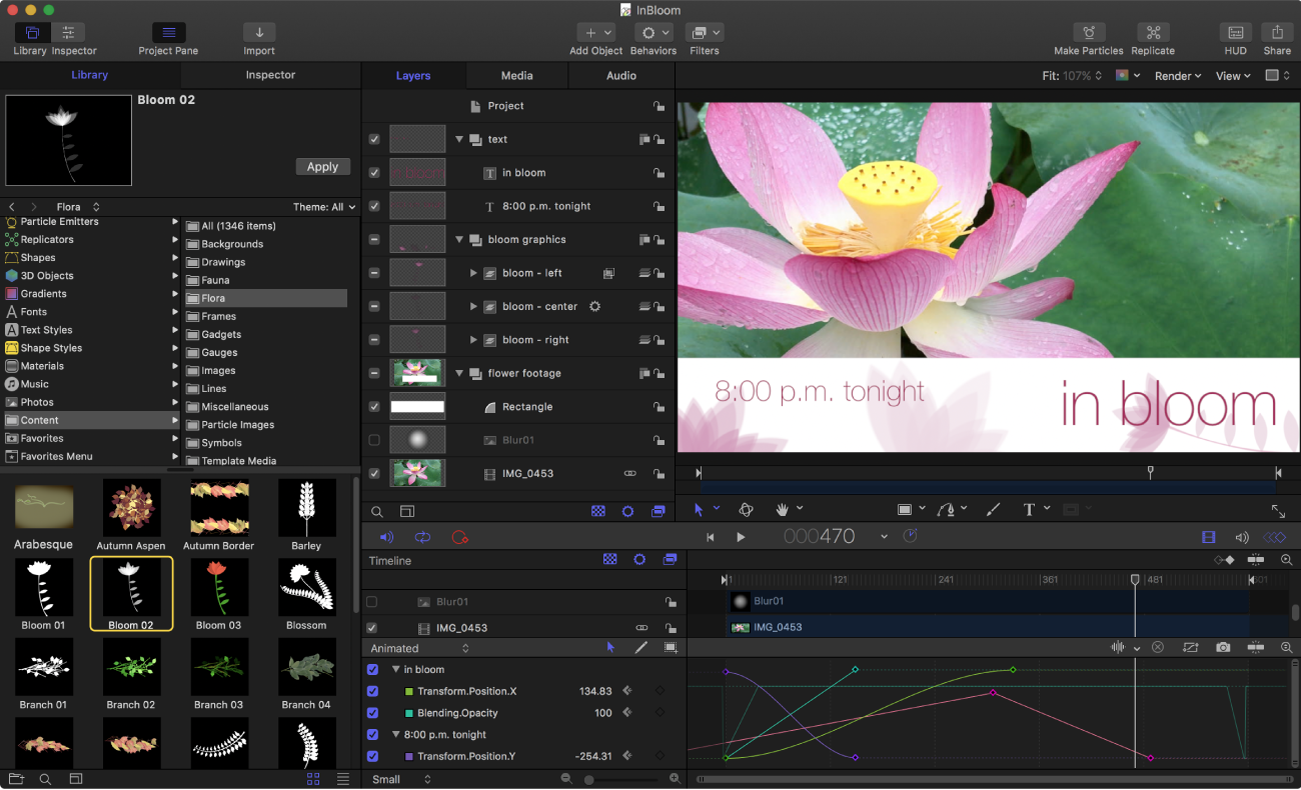
Apple Motion, Apple tarafından macOS için geliştirilen bir hareketli grafik ve kompozisyon uygulamasıdır. Video projeleri için başlıklar, geçişler ve görsel efektler oluşturmak amacıyla kullanılır ve Final Cut Pro ile uyumludur.
Web sayfası: apps.apple.com/us/app/motion/i...
Kısayollara basma kolaylığı: 83%
Daha fazla bilgi >>
Güncellenen: Kısayollar eklendi.
(3 güncelleme.)
4.03.2026 23:02:10 Yeni program eklendi.
4.03.2026 23:02:55 Kısayollar eklendi.
4.03.2026 23:03:29 Kısayollar eklendi.
Kısayol sayısı: 492
Platform algılandı: macOS
Diğer diller: English
Benzer programlar




Araçlar
Apple Motion 6.0:Öğrenin: Rastgele bir kısayola atla
Diğer
En sevdiğiniz Apple Motion 6.0 kısayol tuşları hangisi? Bu program hakkında bildiğiniz faydalı bir ipucu var mı? Aşağıda diğer ziyaretçilerle paylaşabilirsiniz.
1147129 2
519910 62
419533 1
411121 68
329497 6
296563
13 saat önce Güncellendi!
13 saat önce
13 saat önce Güncellendi!
13 saat önce Güncellendi!
21 saat önce
21 saat önce Güncellendi!
En son yazılar
Windows 11'de "Görevi Sonlandır" işlevine hızla erişin
Bir makalenin yapay zeka ürünü olduğu nasıl anlaşılır