
|
|
Tüm Artboard'ları seç |
||
|
|
Sembol oluştur (özel kısayol) |
||
|
|
Stili kopyala |
||
|
|
Tuvali kaydır |
||
|
|
(fareyi üzerine getirin) Katmanlar arasındaki mesafeyi göster |
||
|
|
Katmanı kilitle / kilidini aç |
||
|
|
Seçimi gruplandır |
||
|
|
10 piksel genişlet |
||
|
|
Sunu moduna geç |
||
|
|
Dolguyu aç / kapat |
||
|
|
Konumu 10 piksel taşı |
||
|
|
(tutarken yeniden boyutlandırın) Ortadan yeniden boyutlandır |
||
|
+ |
Yerinde yapıştır |
||
|
|
Bölgeye yakınlaştır |
||
|
|
Sürüklemeyi seçime kilitle |
||
|
|
Sonraki veya önceki sayfa |
||
|
|
Renk seçiciyi etkinleştir |
||
|
|
Karakter aralığını artır |
||
|
|
Stil yapıştır |
||
|
|
Geriye doğru gönder |
||
|
|
Katman opaklığını ayarla |
||
|
|
(basılı tutun) Orta noktaya yasla. İki nokta arasındaki çizgiyi tıkladığınızda, Sketch noktayı tam olarak çizginin ortasına yerleştirecektir |
||
|
|
Dikey olarak dağıt |
||
|
|
Seçimin üzerine yapıştır |
||
|
|
Önceki sayfa |
||
|
|
Sonraki sayfa |
||
|
|
Artboard'da öncekini seç |
||
|
|
Artboard'da sonrakini seç |
||
|
|
10 piksel kesiştir |
||
|
|
10 piksel genişlet |
||
|
|
Merkeze hizala |
||
|
|
Araç çubuğu görünürlüğünü değiştir |
||
|
|
Katman stilini kopyala |
||
|
|
Katmanı dışa katar |
||
|
|
Tercihler penceresini aç |
||
|
|
Sunu modunu aç / kapat (tuval dışındaki her şeyi gizler) |
||
|
|
Katmanı yeniden adlandır |
||
|
|
Katmanı kopyala |
||
|
|
Katmanı yapıştır |
||
|
|
Katman eklerken, şeklin oranını kilitle |
||
|
|
Sürükleme sınırlar içindeki katmanı seç |
||
|
|
Katman eklerken, merkezden şekil çizin |
||
|
|
Metin düzenleme modunda, yazmak yerine metni dikte edebilirsiniz. Bu, 1,2GB'lık "Geliştirilmiş Dikte"nin indirilmesini gerektirir. |
||
|
|
Sağa hizala |
||
|
|
% 100'e yakınlaştır |
||
|
|
Öne ilerlet |
||
|
|
Son sembol örneğine dön |
||
|
|
Örneğe dön |
||
|
|
Yazı tipi boyutunu küçült |
||
|
|
Pencereyi simge durumuna küçült |
||
|
|
Tam ekran modunu aç / kapat |
||
|
|
Anahatlara dönüştür |
||
| + |
(Katmanı / küçük resmi masaüstüne sürükleyin) Öğeyi dışa aktar |
||
| + |
(Katmanı / küçük resmi tuvale sürükleyin) Düzleştirilmiş kopya ekle |
||
|
|
Katman stilini yapıştır |
||
|
|
Zengin metin olarak yapıştır |
||
|
|
Katmanı gizle / göster |
||
|
|
Sola hizala |
||
|
|
Öne getir |
||
Reklam |
|||
|
|
Geri gönder |
||
|
|
Grup / artboard'un dışına, yukarı taşı |
||
|
|
Yatay olarak dağıt |
||
|
|
Inspector görünürlüğünü değiştir |
||
|
|
Katman Listesi ve Inspector görünürlüğünü değiştir |
||
|
|
Onaylamadan önce yeni çizilmiş katmanı taşı |
||
|
|
Akıllı kılavuzları devre dışı bırak |
||
|
|
Kopyasını oluştur |
||
|
|
Hareketi sınırla |
||
|
|
Yazım ve dilbilgisi bölmesini göster (metin düzenleme modunda) |
||
|
|
Karakter aralığını azalt |
||
|
|
Belgenin kopyasını kaydet |
||
|
|
Maske olarak kullan |
||
|
|
Yazı boyutunu büyüt |
||
|
+ |
Ana Sembole git |
||
|
|
Katman Listesi görünürlüğünü değiştir |
||
|
|
10 piksel kesiştir |
||
|
|
Uzaklaştır |
||
|
|
Yakınlaştır |
||
|
|
1 piksel kesiştir |
||
|
|
1 piksel genişlet |
||
|
|
1 piksel kesiştir |
||
|
|
1 piksel genişlet |
||
|
|
Grubu çöz |
||
|
|
(tıklama katmanı) Grup içindeki katmanı seç |
||
|
|
Tuvalden gruba katman ekle |
||
|
|
Tuval üzerindeki tüm öğelere yakınlaştır |
||
|
|
(Katmanı tıklayın) Gizlenmiş bir katman seç |
||
|
|
(Hizala düğmelerini tıklayın) Katmanı çalışma yüzeyine hizalayın |
||
|
Şekil Düzenleme Modu |
|||
|
(metin katmanına çift tıklayın) Metin düzenleme modu |
|||
|
(çift tıklama katmanı) Gruplandırılmış katmanı seç |
|||
|
|
Katmana seçim ekle / tuvalde katmanın seçimini kaldır |
||
|
|
Birden çok nokta seç |
||
|
|
Kopyasını oluştur |
||
|
|
Katmanı isme göre bul |
||
|
|
Belge kaydet. Sketch belgenizi kaydettikten sonra Mac, dosyayı devamlı olarak kaydedecektir. Bu, Sketch > Preferences > General veya Cmd + , altından kapatılabilir |
||
|
|
Seçilen katmanlara yakınlaştır |
||
|
|
Tuvalde seçilen katmanlara ortala |
||
|
|
Grupta önceki katmanı seç |
||
|
|
Sınırı aç / kapat |
||
|
|
Vektör aracı |
||
|
|
Oval |
||
|
|
Dilim aracı |
||
|
|
Çalışma tahtası aracı |
||
|
|
Metin aracı |
||
|
|
Konumu 1 piksel taşı |
||
|
|
Mirrored |
||
|
|
Bağlantısız |
||
|
|
Asimetrik |
||
|
|
Katmanı ölçeklendir |
||
|
|
(tutarken yeniden boyutlandırın) Oranları sınırla |
||
|
|
(basılı tutun) Düz çizgiler çiz. Vector Tool etkin iken, bir önceki noktaya 45° açılarla hizalanmış yeni bir nokta oluşturabilirsiniz |
||
|
|
Yazım denetimi. Her kelimenin yazımını kontrol etmek için bu kısayolu birden çok kez kullanın. Yanlış yazılmış kelimeler vurgulanacaktır |
||
|
|
Sadece seçilen noktayı göster |
||
|
Semboller, Artboard'lar ve Sayfalar arasında öğeleri kolayca yeniden kullanmanıza izin verir.
|
|||
|
|
Düzenlemeyi sonlandır |
||
|
|
Ana grubu seç |
||
|
|
Katmanı sil |
||
|
|
(katman adında) Dışa aktarırken klasörü dahil et |
||
|
|
Dikdörtgen |
||
|
|
Satır sonu ekle |
||
|
|
Sonraki nokta |
||
|
|
Grupta sonraki katmanı seç |
||
|
|
Katmanı düzenle |
||
|
|
Grup içindeki katmanı seç |
||
|
|
Şekil Düzenleme Modu |
||
|
|
Metin düzenleme modu |
||
|
|
Düz çizgi |
||
Sketch klavye kısayolları
Aşağıdaki listede Sketch kısayollarının çoğunu bulabilirsiniz. Bu kısayollar sayesinde daha hızlı çizim yapabilecek, düzenleme işlerinizi hızlandıracaksınız.
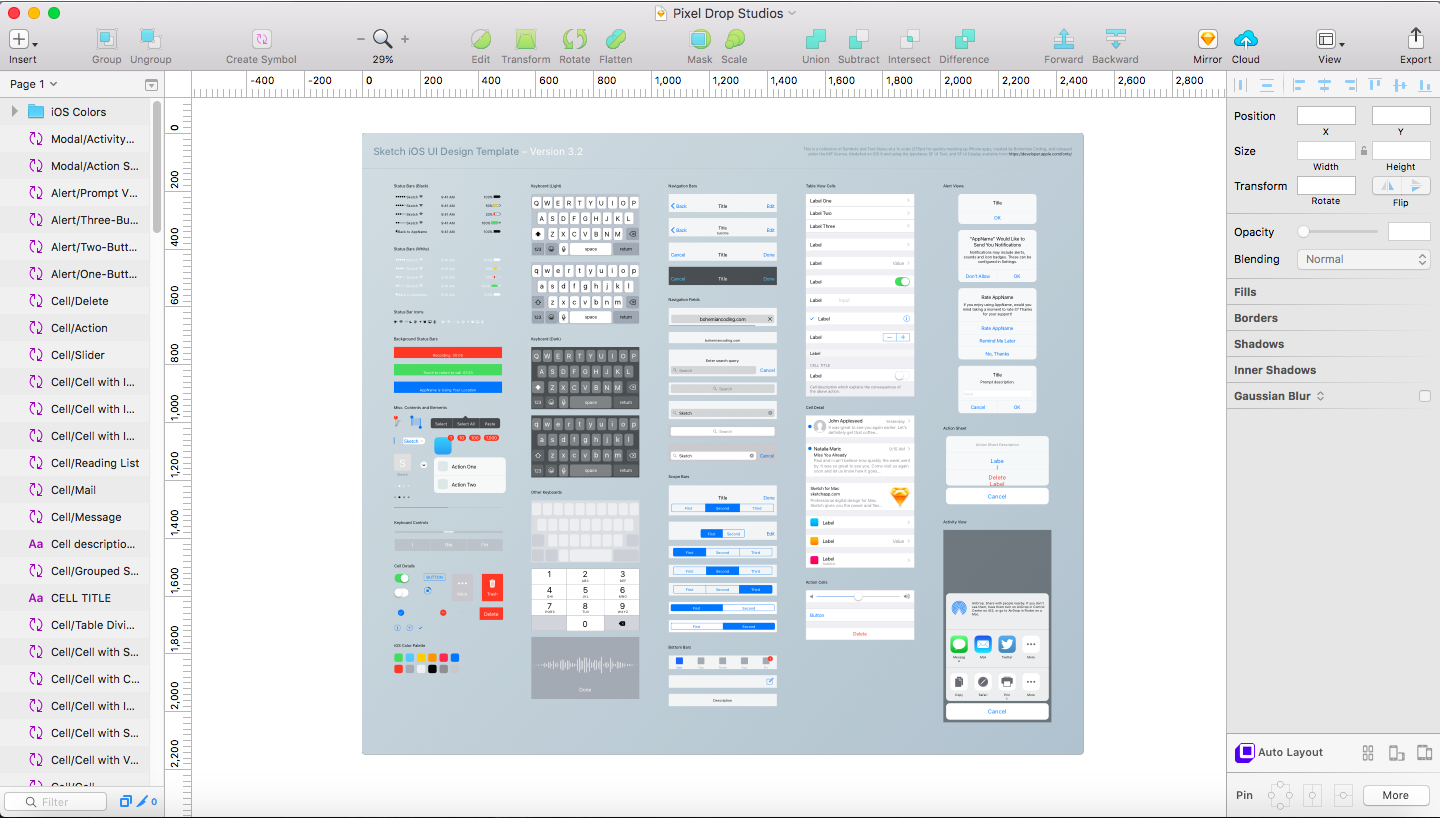
Aşağıdaki listede Sketch kısayollarının çoğunu bulabilirsiniz. Bu kısayollar sayesinde daha hızlı çizim yapabilecek, düzenleme işlerinizi hızlandıracaksınız.
Reklam
Program bilgileri
Program adı:
Sketch, Apple macOS için sunulan ücretli bir grafik düzenleyicisi. İlk olarak Eylül 2010'da piyasaya sürülen yazılım, 2012 yılında Apple Tasarım Ödülü'nü kazandı.
Web sayfası: sketchapp.com
Son güncelleme: 11.11.2019 20:10 UTC
Kısayollara basma kolaylığı: 77%
Daha fazla bilgi >>



En sevdiğiniz Sketch kısayol tuşları hangisi? Bu program hakkında bildiğiniz faydalı bir ipucu var mı? Aşağıda diğer ziyaretçilerle paylaşabilirsiniz.
1147159 2
519916 62
419545 1
411143 68
329512 6
296579
13 saat önce
13 saat önce
15 saat önce
2 gün önce Güncellendi!
2 gün önce
2 gün önce Güncellendi!
En son yazılar
Windows 11'de "Görevi Sonlandır" işlevine hızla erişin
Bir makalenin yapay zeka ürünü olduğu nasıl anlaşılır